ダウンロードしていただきありがとうございます。
ここでは本モデルのFaceRigへのインポート方法を載せます。
無料サンプルデータhttps://concretebox.booth.pm/items/2137212
こちらに無料のサンプルデータがございます。どのモデルについても基本的なインポート方法は同じなので、購入をご検討の方はご利用ください。
まず、ダウンロードしたzipファイルを解凍し、Cドライブ直下等、ファイルパスに「日本語が入らない場所」に置く。

Steamを開き、ライブラリからfacerigを右クリックし、管理>ローカルファイルを閲覧を選択。

facerigのフォルダが開かれるのでBin>Tools>ImportWizardNew>ImportWizard.exeを開く。
Windowsの警告が出るので「はい」を選択する。

上の画像のウィンドウが出るのでModelImporterの方を選択。

この画面が表示されたら左上のBrowseを選択し、先ほど解凍したファイルを選択。

本データファイルを選択しOKを押す。
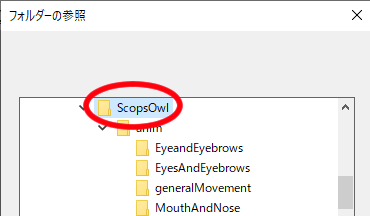
読み込まれたら右下のImportを押す。(自動で読み込まれるように作っていますが、環境によってはうまくいかないためこちらhttps://concreteboxstudio.com/2020/06/09/trouble/を参考に手動でデータを指定してください。)

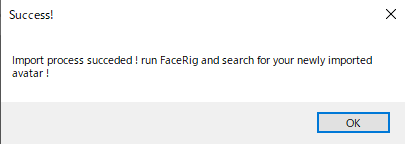
コマンド画面が表示され、Success!と表示されたらOKをクリックし、すべてのウィンドウを閉じる。
(ERROR!等が表示された場合、本データを置く場所が悪い可能性があります。Cドライブ直下など、ファイルパスに日本語など認識できない文字記号が入らないようにファイルを移動してください。)
facerigを開き、アバター選択画面で一番下の?のアイコンをクリックすると本製品を使用できます。
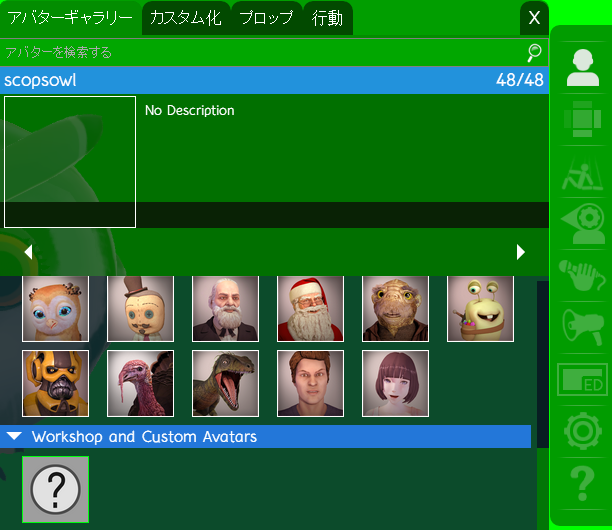
※ ?のアイコンは少しこのアバターを使用すると自動で本データのスクリーンショットに置き換えられます。
高度なトラッキング設定などで自身に合った設定を見つけて使用してください。
Facerig上でAlt+左クリックで上下左右回転
Alt+マウスホイールでズームイン/アウトができます。設定の際ご利用ください。
設定をしても目やまぶたなど動かない場合や、テクスチャが表示されない場合はこちらhttps://concreteboxstudio.com/2020/06/09/trouble/
facerig上からアバターを消す場合はこちらhttps://concreteboxstudio.com/2020/06/09/deleteavatar/
まゆ(羽角)の動きを安定させる。https://concreteboxstudio.com/2020/06/10/importsetting/