まず、ダウンロードしたzipファイルを解凍し、Cドライブ直下等、ファイルパスに「日本語が入らない場所」に置く。
Steamを開き、ライブラリからfacerigを右クリックし、管理>ローカルファイルを閲覧を選択。

facerigのフォルダが開かれるのでBin>Tools>ImportWizardNew>ImportWizard.exeを開く。

Windowsの警告が出るので「はい」を選択する。
下の画像のウィンドウが出るのでModelImporterの方を選択。


この画面が表示されたら左上のImport Typeのタブを開き、Generic Propを選択します。

次にData Folder欄のBrowseボタンを押して、先程解凍したファイルを選択。

本データファイルを選択しOKを押す。
読み込まれたら右下のImportを押す。

コマンド画面が表示され、Success!と表示されたらOKをクリックし、すべてのウィンドウを閉じる。
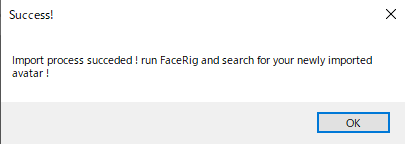
(ERROR!等が表示された場合、本データを置く場所が悪い可能性があります。Cドライブ直下など、ファイルパスに日本語など認識できない文字記号が入らないようにファイルを移動してください。)
FaceRigを起動し、上のメニュー一番右のアドバンスUIに変更を押す。

右のサイドメニューのアバターを選択し、プロップタブを選択し、プロップを追加してくださいボタンを押します。

?で表示されているのがインポートしたプロップです。
アイコンを選択すると上部にプロップの名前が表示されます。
骨のリンクでプロップをどこにつけるかを選択できます。
頭や目につけるものはHeadを、口にくわえさせるものはJawを選択するとうまくリンクして動くと思われます。

アタッチを選択して装備します。

下にスクロールするとプロップの位置を調整することができるバーがあるので、そこで位置を細かく調整します。

調整ができたら、右下の保存ボタンでプロップの位置を保存するファイルを作成できます。保存する場所はわかりやすい場所をお勧めします。
左下のロードボタンでセーブファイルを選択することで、調整したデータをロードできます。

2つ目、3つ目のプロップを追加する場合は左上のプロップを追加ボタンを押すことで複数個装備することができます。

ご不明な点等ございましたら、Twitterやコメントでご質問ください。